Erste Schritte
Diese Anleitung führt dich durch die Erstellung deines Kontos, die Einrichtung und deine ersten Schritte in SmoovOps.
Konto erstellen
- Öffne die SmoovOps-Website und klicke auf Registrieren oder gehe direkt zur Anmeldeseite.
- Gib deine E-Mail-Adresse ein und wähle ein Passwort.
- Wähle den Tarif, mit dem du starten möchtest. Du kannst später jederzeit in deinen Kontoeinstellungen upgraden. Wenn du dir noch unsicher bist, starte mit dem kostenlosen Tarif — es ist keine Kreditkarte nötig. Starter und Pro beinhalten beide eine 30-tägige kostenlose Testphase: Es wird erst berechnet, wenn die Testphase endet, und du kannst jederzeit vorher kündigen.
- Wähle zwischen monatlicher oder jährlicher Abrechnung. Bei jährlicher Zahlung sparst du bis zu 20 % gegenüber der monatlichen Zahlung.
- Falls du einen Aktionscode hast, gib ihn im Feld Aktionscode ein und klicke auf Anwenden. Das ist optional — du kannst das Feld leer lassen und dich ganz normal registrieren.
- Klicke auf Konto erstellen, um deine Registrierung abzuschließen.
E-Mail-Adresse bestätigen
Nach der Registrierung sendet SmoovOps eine Bestätigungs-E-Mail an die angegebene Adresse. Öffne die E-Mail und gib den sechsstelligen Code auf dem Bestätigungsbildschirm ein, um dein Konto zu aktivieren. Falls die E-Mail nicht innerhalb weniger Minuten ankommt, prüfe deinen Spam-Ordner.
Deine erste Anmeldung
Sobald deine E-Mail-Adresse bestätigt ist, melde dich mit deiner E-Mail-Adresse und deinem Passwort an. Du landest auf dem Dashboard, deiner Startseite in SmoovOps.
Mehrere SmoovOps-Konten in einem Browser nutzen
Jede SmoovOps-Anmeldung gehört zu einem einzelnen Konto (zum Beispiel deinem eigenen Unternehmen oder dem eines Kunden, falls du mehrere in SmoovOps verwaltest). Wenn du gleichzeitig bei zwei verschiedenen Konten angemeldet sein musst — etwa deinem eigenen Unternehmen und einem Kunden, den du ebenfalls in SmoovOps betreust — öffne nicht einfach einen zweiten Tab und melde dich dort an: Ein normales Browserfenster teilt eine Anmeldesitzung über alle seine Tabs hinweg, sodass die Anmeldung beim zweiten Konto dich beim ersten abmeldet oder beide sich gegenseitig stören.
Halte stattdessen jedes Konto in einem eigenen, isolierten Bereich des Browsers:
- Separate Browserprofile. Die meisten Browser (Chrome, Edge, Firefox) erlauben mehrere Profile, jedes mit eigenen Anmeldesitzungen und eigenem Speicher. Lege pro SmoovOps-Konto ein Profil an und wechsle über das Profilmenü deines Browsers zwischen ihnen.
- Ein privates Fenster (Inkognito) für das zweite Konto. Melde dich in deinem normalen Fenster bei einem Konto an und öffne dann ein privates bzw. Inkognito-Fenster, um dich dort beim anderen Konto anzumelden. Das funktioniert für zwei Konten gleichzeitig, ist aber für mehr als zwei nicht ideal.
- Firefox Multi-Account Containers. Falls du Firefox nutzt, lässt dich diese Erweiterung pro Konto einen eigenen "Container"-Tab öffnen, alle innerhalb desselben Fensters.
Jede dieser Möglichkeiten hält die beiden Anmeldungen vollständig getrennt. Das ist eine Funktion des Browsers, keine SmoovOps-Einstellung — es gibt keine Möglichkeit, innerhalb eines einzelnen Browser-Tabs oder -Profils zwischen Konten zu wechseln.
In der App navigieren
SmoovOps hat zwei zentrale Navigationsbereiche:
Obere Leiste — die dunkle Leiste am oberen Rand jeder Seite. Nutze sie, um die Hauptbereiche der App zu erreichen, auf dein Konto zuzugreifen und dich abzumelden.
Linke Seitenleiste — erscheint auf allen Ressourcenseiten, wenn du angemeldet bist. Sie listet die Hauptmodule auf: Dashboard, Verträge, Dokumente, Notizen, Partner, Zahlungen, Produkte, Startup Metrics und Leads. Auf Dokumentationsseiten (wie dieser, die du gerade liest) zeigt sie stattdessen das Inhaltsverzeichnis der Dokumentation.
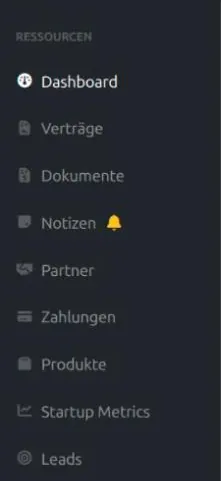
Auf einem Smartphone oder schmalen Bildschirm ist die Seitenleiste standardmäßig ausgeblendet. Tippe auf das Menüsymbol (☰) oben links, um sie zu öffnen.
Deinen Arbeitsbereich einrichten
Bevor du Verträge erstellst, hilft es, zuerst deine Partner anzulegen:
Partner hinzufügen — gehe zu Partner und lege die Kunden oder Lieferanten an, mit denen du arbeitest. Du kannst sie später bei der Erstellung von Verträgen und Zahlungen auswählen.
Sobald du Partner hast, geht das Anlegen eines Vertrags schnell: Partner auswählen, Daten und Wert festlegen und speichern. Du kannst außerdem einen Katalog deiner Dienstleistungen und Waren unter Produkte aufbauen — als eigene Referenz.
Sprache oder Design wechseln
Du kannst die Anzeigesprache und das Farbschema jederzeit ändern:
- Klicke auf deinen Namen oder das Benutzersymbol in der oberen Leiste.
- Wähle Einstellungen.
- Wechsle zwischen English und Deutsch oder zwischen Hell, Dunkel und System.
Die Spracheinstellung gilt für alle Beschriftungen und Texte in der App. Für das Design kannst du die Einstellungen auch überspringen und einfach auf das Sonne/Mond/Halbkreis-Symbol in der oberen Leiste klicken, um direkt durch die drei Optionen zu wechseln — siehe Heller und dunkler Modus für Details.
SmoovOps auf deinem Gerät installieren
SmoovOps lässt sich wie eine App installieren — es öffnet sich dann in einem eigenen Fenster und vom Home-Bildschirm oder aus deiner App-Liste, und bereits geöffnete Seiten funktionieren auch offline weiter.
- Android sowie Chrome oder Edge am Computer: Klicke in der oberen Leiste auf App installieren und bestätige im Dialog des Browsers. Die Schaltfläche erscheint erst, wenn dein Browser die Installation anbietet; siehst du sie nicht, nutze das Browsermenü (⋮) → App installieren bzw. Zum Startbildschirm hinzufügen.
- iPhone und iPad: Browser dort erlauben es einer Website nicht, die Installation zu starten. Klicke in der oberen Leiste auf App installieren für einen Hinweis, tippe dann im Browser auf Teilen und wähle Zum Home-Bildschirm.
Sobald SmoovOps als installierte App läuft, erscheint die Schaltfläche App installieren nicht mehr.