Einstellungen
Auf der Einstellungen-Seite kannst du festlegen, wie SmoovOps für dich aussieht und sich verhält.
Einstellungen öffnen
Klicke auf deinen Namen oder das Benutzersymbol in der oberen Leiste und wähle dann Einstellungen aus dem Dropdown-Menü. Wählst du Aktivitätsprotokoll aus demselben Menü, gelangst du direkt zum Tab Aktivität (siehe Dein Aktivitätsprotokoll ansehen weiter unten).
Seitenaufbau
Die Einstellungen haben vier Tabs: Allgemein, Unternehmen, Abrechnung und Aktivität.
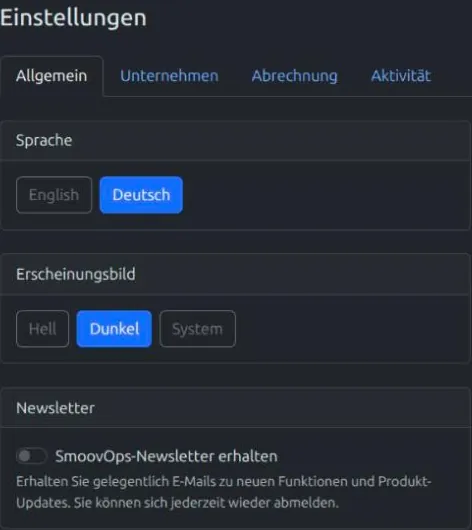
- Allgemein — Sprache, Erscheinungsbild und Newsletter. Für jeden sichtbar, in jedem Tarif und jeder Rolle.
- Unternehmen — dein Firmenprofil, deine Adressen, deine Bankverbindungen, Erinnerungs-E-Mails, Rechnungs- & Angebotspreise, Regionale Einstellungen, Zahlungs-Buchungsbegriffe, Steuersätze und (Starter/Pro) API-Tokens. Nur für den Konto-Inhaber oder einen Admin sichtbar — ein regulärer Benutzer sieht diesen Tab überhaupt nicht.
- Abrechnung — dein Tarif (inklusive Zahlungsstatus), deine Standard-Zahlungsmethode und dein Team. Ebenfalls nur für den Konto-Inhaber oder einen Admin sichtbar; ein regulärer Benutzer sieht auch diesen Tab nicht. Einige Abschnitte darin haben zusätzlich eigene, engere Sichtbarkeitsregeln — siehe die jeweiligen Abschnitte unten.
- Aktivität zeigt ein Protokoll der auf deinem Konto durchgeführten Aktionen — siehe Dein Aktivitätsprotokoll ansehen weiter unten. Für jeden sichtbar, aber was du darin siehst, hängt weiterhin von deiner Rolle ab.
Der Abschnitt Beleg-Budgets (siehe Budget-Verfolgung ein- oder ausschalten) erscheint nur auf dem Tab Unternehmen bei Konten, für die er gilt — siehe diesen Abschnitt für die genauen Bedingungen.
Anzeigesprache
SmoovOps ist auf Englisch und Deutsch verfügbar. So änderst du die Sprache:
- Gehe zu Einstellungen.
- Wähle unter Sprache die gewünschte Sprache.
- Die Seite lädt neu, und die gesamte Oberfläche wechselt zur gewählten Sprache.
Die Spracheinstellung wird in deiner Sitzung gespeichert. Nutzt du SmoovOps auf mehreren Geräten oder Browsern, musst du die Sprache eventuell auf jedem einzeln festlegen.
Heller und dunkler Modus
SmoovOps unterstützt drei Erscheinungsbild-Optionen: Hell, Dunkel und System — wobei System der eigenen Hell-/Dunkel-Einstellung deines Geräts folgt und automatisch wechselt, wenn du sie änderst. Das dunkle Design ist bei wenig Licht angenehmer für die Augen.
Über die Einstellungen:
- Gehe zu Einstellungen.
- Wähle unter Erscheinungsbild Hell, Dunkel oder System.
- Die Oberfläche aktualisiert sich sofort.
Von überall aus: klicke auf das Sonne/Mond/Halbkreis-Symbol in der oberen Navigationsleiste, um durch System → Hell → Dunkel und zurück zu System zu wechseln, ohne die Einstellungen zu öffnen. Egal welche Option du wählst — über die Einstellungen oder das Symbol in der Navigationsleiste — sie wird für das nächste Mal gemerkt.
Newsletter
Der Abschnitt Newsletter auf dem Tab Allgemein der Einstellungen-Seite, unterhalb von Erscheinungsbild, lässt dich gelegentliche E-Mails von SmoovOps zu neuen Funktionen und Produkt-Updates abonnieren. Standardmäßig ist er deaktiviert — du musst ihn aktiv einschalten, um etwas zu erhalten.
So abonnierst oder kündigst du:
- Gehe zu Einstellungen, unter dem Tab Allgemein, dann Newsletter.
- Schalte SmoovOps-Newsletter erhalten ein oder aus.
- Änderungen werden automatisch gespeichert — keine separate Speichern-Schaltfläche.
Dies ist eine persönliche Einstellung, keine kontoweite — jedes Teammitglied entscheidet selbst, unabhängig von der Rolle.
Deinen Tarif verwalten
Der Abschnitt Tarif auf dem Tab Abrechnung der Einstellungen-Seite zeigt deinen aktuellen Tarif.
- Bist du der Konto-Inhaber, ist der Abschnitt Tarif immer sichtbar — auch im kostenlosen Tarif.
- Bist du Admin, ist der Abschnitt Tarif erst sichtbar, sobald das Konto auf einem kostenpflichtigen Tarif (Starter oder Pro) ist — er ist ausgeblendet, solange das Konto noch im kostenlosen Tarif ist.
- Ein regulärer Benutzer sieht weder den Abschnitt Tarif noch den Tab Abrechnung überhaupt.
- Gehe zu Einstellungen, unter dem Tab Abrechnung.
- Unter Tarif werden dein aktueller Tarif und Kontotyp angezeigt.
- Ist ein höherer Tarif für deinen Kontotyp verfügbar, erscheint eine Schaltfläche Upgraden. Wähle sie aus und bestätige — das Upgrade wird sofort wirksam.
- Bist du bereits im höchsten Tarif für deinen Kontotyp, wird keine Upgrade-Schaltfläche angezeigt.
Upgrades führen dich jeweils eine Stufe weiter:
- Kostenlos Kostenlos → Starter Starter+
- Starter Starter+ → Pro Pro
Ein Downgrade auf einen niedrigeren Tarif ist über die Einstellungen nicht möglich — kontaktiere den SmoovOps-Support, falls du das benötigst.
Um zu vergleichen, was jeder Tarif bietet, bevor du upgradest, besuche die Seite Preise.
Im kostenpflichtigen Tarif zeigt der Abschnitt Tarif außerdem deinen Zahlungsstatus an — denselben Status, den auch das SmoovOps-Team sieht, wenn es entscheidet, ob dein Konto belastet wird: Aktuell, Fällig, Überfällig oder Zahlung fehlgeschlagen (mit Fehlergrund, falls vorhanden), zusammen mit dem Datum der nächsten fälligen Zahlung und, sobald mindestens einmal abgebucht wurde, dem Datum der letzten Zahlung. Dies wird im kostenlosen Tarif oder nach Kündigung eines Vertrags nicht angezeigt — für beide ist nichts fällig.
Add-on: Startup Insights
Im kostenpflichtigen Tarif (Starter oder Pro) zeigt der Abschnitt Tarif außerdem ein Kontrollkästchen für das Startup Insights-Add-on — 7 €/Monat, pro Konto abgerechnet (nicht pro Teammitglied), zusätzlich zu deinem Tarifpreis. Das Ein- oder Ausschalten wird sofort wirksam, und der angezeigte Gesamtpreis wird direkt aktualisiert, um die 7 € einzuschließen (oder wegzulassen). Im kostenlosen Tarif oder nach Kündigung eines Vertrags ist es nicht verfügbar.
- Gehe zu Einstellungen, unter dem Tab Abrechnung, dann Tarif.
- Aktiviere oder deaktiviere Add-on: Startup Insights.
Sowohl der Konto-Inhaber als auch ein Admin können abonnieren oder kündigen — dieselben Rollen, die den Abschnitt Tarif bereits sehen können. Ein Abonnement schaltet die Seite Startup Metrics frei; eine Kündigung deaktiviert sie wieder.
Add-on: Marketing/Sales Funnel
Im kostenpflichtigen Tarif (Starter oder Pro) zeigt der Abschnitt Tarif außerdem ein Kontrollkästchen für das Marketing/Sales Funnel-Add-on — 9 €/Monat, pro Konto abgerechnet (nicht pro Teammitglied), zusätzlich zu deinem Tarifpreis. Das Ein- oder Ausschalten wird sofort wirksam, und der angezeigte Gesamtpreis wird direkt aktualisiert, um die 9 € einzuschließen (oder wegzulassen). Im kostenlosen Tarif oder nach Kündigung eines Vertrags ist es nicht verfügbar.
- Gehe zu Einstellungen, unter dem Tab Abrechnung, dann Tarif.
- Aktiviere oder deaktiviere Add-on: Marketing/Sales Funnel.
Sowohl der Konto-Inhaber als auch ein Admin können abonnieren oder kündigen — dieselben Rollen, die den Abschnitt Tarif bereits sehen können. Ein Abonnement schaltet die Seite Leads frei; eine Kündigung deaktiviert sie wieder. Dieses Add-on ist unabhängig vom Startup-Insights-Add-on oben — das Abonnieren des einen setzt das andere nicht voraus und beeinflusst es nicht.
Deinen Vertrag kündigen
Der Konto-Inhaber — in jedem Tarif, Kostenlos, Starter oder Pro — kann den Vertrag sofort über den Abschnitt Tarif beenden. Ein Admin oder ein regulärer Benutzer sieht diese Option in keinem Tarif.
- Gehe zu Einstellungen, unter dem Tab Abrechnung, dann Tarif.
- Wähle Vertrag kündigen.
- Bestätige — dies wird sofort wirksam.
Dies ist endgültig. Nach der Bestätigung kann der Vertrag nicht mehr über die Einstellungen reaktiviert, upgegradet oder geändert werden — der Abschnitt Tarif zeigt stattdessen einen Hinweis, dass der Vertrag gekündigt wurde. Solltest du versehentlich kündigen, kontaktiere den SmoovOps-Support.
Standard-Zahlungsmethode
Der Abschnitt Standard-Zahlungsmethode auf dem Tab Abrechnung der Einstellungen-Seite, direkt unter Tarif, speichert die Karte oder das Bankkonto, mit dem SmoovOps dein Abonnement belastet. Anders als beim Tarif ist er für den Konto-Inhaber und Admin in jedem Tarif sichtbar, auch im kostenlosen Tarif. Ein regulärer Benutzer sieht ihn nicht, ebenso wenig wie den Tab Abrechnung überhaupt.
- Ist keine Zahlungsmethode hinterlegt, weist der Abschnitt darauf hin, daneben erscheint eine Schaltfläche Zahlungsmethode hinzufügen.
- Sobald eine gespeichert ist, wird stattdessen deren Zusammenfassung angezeigt — Kartentyp und letzte 4 Ziffern einer Karte, oder die letzten 4 Ziffern eines Bankkontos beim SEPA-Lastschrift verfahren — daneben die Schaltflächen Zahlungsmethode aktualisieren und Entfernen.
So fügst du deine Zahlungsmethode hinzu oder aktualisierst sie:
- Gehe zu Einstellungen, unter dem Tab Abrechnung, dann Standard-Zahlungsmethode.
- Wähle Zahlungsmethode hinzufügen (oder Zahlungsmethode aktualisieren, falls bereits eine hinterlegt ist).
- Gib deine Karten- oder Kontodaten im erscheinenden Formular ein und klicke auf Speichern.
Deine Karten- oder Kontodaten werden direkt bei Stripe, dem Zahlungsdienstleister von SmoovOps, eingegeben — sie erreichen SmoovOps' eigene Server nie; nur die daraus entstehende Zahlungsmethode wird mit deinem Konto verknüpft.
So entfernst du deine Zahlungsmethode: Klicke auf Entfernen und bestätige.
Ist Stripe für deine Umgebung noch nicht konfiguriert, erscheint hier ein entsprechender Hinweis anstelle des Formulars.
Dein Firmenprofil verwalten
Der Abschnitt Firmenprofil ganz oben auf dem Tab Unternehmen der Einstellungen-Seite speichert die rechtliche Identität deines Unternehmens — genutzt als Absenderangaben auf Dokumenten, die du aus einer Vorlage erzeugst. Dies ist nur für den Konto-Inhaber sichtbar.
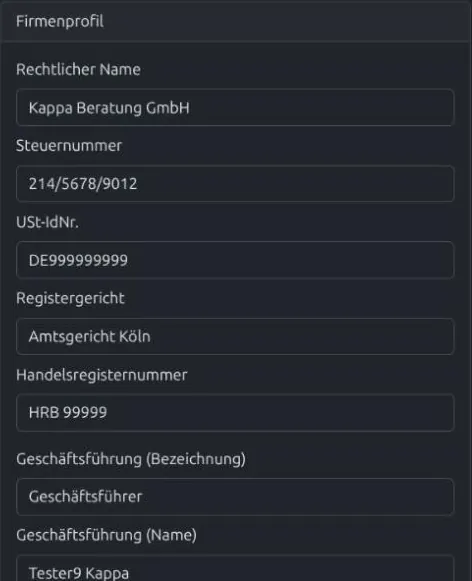
So legst du dein Firmenprofil fest:
- Gehe zu Einstellungen, unter dem Tab Unternehmen.
- Fülle unter Firmenprofil deinen Rechtlichen Namen (erforderlich) sowie alle zutreffenden Felder unter Steuernummer, USt-IdNr., Registergericht, Handelsregisternummer, Geschäftsführung (Bezeichnung und, getrennt davon, Name), Website und Logo aus.
- Klicke auf Speichern.
Dein rechtlicher Name, deine Steuerdaten, Registergericht und Handelsregisternummer, Geschäftsführung, dein Logo und deine Website erscheinen auf erzeugten Dokumenten zusammen mit deiner Haupt-Adresse (siehe Deine Firmenadresse verwalten unten) — einschließlich deren Ansprechpartner, E-Mail, Telefon und Land, nicht nur Straße und Ort. Um einen Brief, ein Angebot oder eine Rechnung zu erzeugen, musst du hier zuerst mindestens einen Rechtlichen Namen speichern; siehe Ein Dokument aus einer Vorlage erzeugen.
Website ist ein Link zur eigenen Website deines Unternehmens, gespeichert zusammen mit deinen rechtlichen Angaben. Logo lässt dich ein Bild deines Firmenlogos hochladen — anders als beim Logo eines Partners wird es exakt so beibehalten, wie hochgeladen, ohne Größenanpassung, da es in Dokumentvorlagen in voller Auflösung wiederverwendet werden kann.
Geschäftsführung besteht aus zwei getrennten Feldern: einer Bezeichnung oder Rolle (SmoovOps schlägt "Geschäftsführer o.ä." als Ausgangspunkt vor, du kannst sie aber durch das ersetzen, was zu deinem Unternehmen passt — zum Beispiel "Inhaber" bei einem Einzelunternehmen) und dem Namen der Person. Beide werden zusammen auf erzeugten Dokumenten angezeigt; lässt du die Bezeichnung leer, wird diese Zeile vollständig ausgeblendet, selbst wenn ein Name eingetragen ist.
Deine Firmenadresse verwalten
Der Abschnitt Adressen auf dem Tab Unternehmen der Einstellungen-Seite, direkt unter Firmenprofil, speichert die Adressen deines eigenen Unternehmens — zum Beispiel deine Geschäftsadresse und eine separate Rechnungsadresse —, statt die eines Partners. Dies ist nur für den Konto-Inhaber sichtbar.
So fügst du eine Adresse hinzu:
- Gehe zu Einstellungen, unter dem Tab Unternehmen.
- Klicke unter Adressen auf Adresse hinzufügen.
- Wähle den Verwendungszweck (Haupt, Rechnung, Versand oder Sonstige), fülle die benötigten Felder für Ansprechpartner, E-Mail, Telefon und Postanschrift aus und klicke auf Speichern.
Du kannst so viele Adressen hinzufügen, wie du brauchst, und jede davon jederzeit über das Stift- oder Papierkorb-Symbol daneben bearbeiten oder entfernen.
Deine Firmenbankverbindungen verwalten
Der Abschnitt Bankverbindungen auf dem Tab Unternehmen der Einstellungen-Seite, direkt unter Adressen, speichert bis zu zwei Bankverbindungen deines Unternehmens — sie erscheinen auf erzeugten Briefen, Angeboten und Rechnungen, damit Empfänger wissen, wohin sie zahlen sollen. Dies ist nur für den Konto-Inhaber sichtbar.
So fügst du eine Bankverbindung hinzu:
- Gehe zu Einstellungen, unter dem Tab Unternehmen.
- Klicke unter Bankverbindungen auf Bankverbindung hinzufügen.
- Fülle Bankname, IBAN und BIC/SWIFT aus und klicke auf Speichern.
Du kannst eine gespeicherte Verbindung jederzeit über das Stift- oder Papierkorb-Symbol daneben bearbeiten oder entfernen. Sobald zwei Verbindungen gespeichert sind, wird Bankverbindung hinzufügen durch einen Hinweis ersetzt, dass bis zu zwei hinzugefügt werden können — entferne zuerst eine, wenn du eine andere hinzufügen möchtest.
Dein Team verwalten Kostenlos
Jeder Tarif, einschließlich Kostenlos, erlaubt es mehr als einer Person, dasselbe SmoovOps-Konto zu nutzen. Der Abschnitt Team auf dem Tab Abrechnung der Einstellungen-Seite lässt dich weitere Nutzer einladen und sehen, wer in deinem Team ist. Wie viele Teammitglieder du haben kannst, hängt von deinem Tarif ab:
| Tarif | Teammitglieder (dich eingeschlossen) |
|---|---|
| Kostenlos | 2 |
| Starter | 5, weitere Nutzer werden abgerechnet |
| Pro | Unbegrenzt, weitere Nutzer werden abgerechnet |
Hast du das Limit deines Tarifs erreicht, zeigt der Abschnitt Team, wie viele Plätze belegt sind, und du musst upgraden, um weitere Personen einzuladen.
Der Abschnitt Team ist für den Konto-Inhaber oder einen Admin sichtbar — in jedem Tarif.
Rollen
- Inhaber — die Person, die das Konto ursprünglich registriert hat. Es gibt genau einen Inhaber pro Konto, und diese Rolle kann über die Einstellungen nicht neu vergeben werden.
- Admin — kann weitere Nutzer einladen, genau wie der Inhaber.
- Benutzer — ein reguläres Teammitglied. Kann niemanden einladen und sieht den Abschnitt Team nicht.
Einen Nutzer einladen
- Gehe zu Einstellungen, unter dem Tab Abrechnung.
- Unter Team siehst du eine Liste aller bereits auf deinem Konto vorhandenen Personen, mit Rolle und Status (Ausstehend, bis sie ihre E-Mail bestätigt und ein Passwort festgelegt haben, danach Aktiv).
- Fülle Name und E-Mail-Adresse des neuen Nutzers aus, wähle, ob er Admin oder Benutzer sein soll, und wähle dann Benutzer einladen.
- Der neue Nutzer erhält eine E-Mail mit einem Bestätigungscode und einem Link. Sobald er den Link öffnet, den Code bestätigt und ein eigenes Passwort wählt, wechselt sein Status zu Aktiv, und er kann sich anmelden.
Du legst kein Passwort für die von dir eingeladenen Personen fest — jede Person wählt bei der Bestätigung ihrer Einladung ihr eigenes.
Die Rolle eines Teammitglieds ändern
Der Konto-Inhaber oder ein Admin kann jeden anderen Admin oder Benutzer jederzeit zwischen diesen beiden Rollen wechseln — die eigene Rolle des Inhabers kann hier nie geändert werden, und du kannst auch deine eigene Rolle nicht ändern.
- Gehe zu Einstellungen, unter dem Tab Abrechnung, dann Team.
- Nutze neben der Person, deren Rolle du ändern möchtest, das Dropdown Rolle, um Admin oder Benutzer auszuwählen.
Die Änderung wird sofort wirksam — kein separater Speicherschritt oder Bestätigung nötig.
Ein Teammitglied entfernen
Der Konto-Inhaber oder ein Admin kann jeden Admin oder Benutzer aus dem Team entfernen — die eigene Zeile des Inhabers kann nie entfernt werden, und du kannst dich auch nicht selbst entfernen.
- Gehe zu Einstellungen, unter dem Tab Abrechnung, dann Team.
- Wähle neben der Person, die du entfernen möchtest, Entfernen.
- Wähle Bestätigen, um abzuschließen, oder Abbrechen, um zurückzugehen.
Das Entfernen einer Person wird sofort wirksam, sobald sie sich erneut anmelden möchte: Sie verschwindet aus der Team-Liste, gibt einen Platz für eine neue Einladung frei, und jeder neue Anmeldeversuch wird sofort abgelehnt. War sie zum Zeitpunkt der Entfernung jedoch bereits angemeldet, kann ihre aktuelle Sitzung noch bis zu etwa eine Stunde weiterlaufen — Anmelde-Sitzungen sind eine Stunde lang gültig und werden nicht einzeln vorzeitig beendet, das Entfernen erzwingt also kein sofortiges Beenden einer bereits aktiven Sitzung. Das lässt sich über die Einstellungen nicht rückgängig machen — kontaktiere den SmoovOps-Support, falls du ein entferntes Teammitglied wiederherstellen musst.
Passwort vergessen
Falls du oder jemand in deinem Team das Passwort vergisst, wähle auf dem Anmeldebildschirm Passwort vergessen?. Gib die E-Mail-Adresse ein, um einen Rücksetzcode zu erhalten, und nutze diesen Code, um ein neues Passwort festzulegen.
Budget-Verfolgung ein- oder ausschalten Pro
Der Abschnitt Beleg-Budgets auf dem Tab Unternehmen der Einstellungen-Seite lässt ein Pro-Konto die Budget-Verfolgung für das gesamte Team abschalten — zum Beispiel, wenn eine unkontrollierte Verfolgung variabler Ausgaben nicht zum Ausgabenfreigabeprozess deiner Organisation passt.
Der Abschnitt Beleg-Budgets ist nur sichtbar, wenn beides zutrifft:
- Dein Konto ist im Pro-Tarif, und
- Du bist Inhaber oder Admin des Kontos.
Die Budget-Verfolgung ist eine reine Pro-Funktion — im kostenlosen Tarif und im Starter-Tarif steht sie nicht zur Verfügung, es gibt dort also nichts zu unterdrücken.
So schaltest du die Budget-Verfolgung aus:
- Gehe zu Einstellungen, unter dem Tab Unternehmen.
- Schalte unter Beleg-Budgets Beleg-Budgets für dieses Konto unterdrücken ein.
- Dies wird sofort für jedes Mitglied deines Teams wirksam — der Umschalter Einkaufsbeleg auf der Abgleichen-Seite verschwindet für alle, und nur der Bereich zum Hochladen von Kontoauszügen bleibt übrig.
Schalte es jederzeit wieder aus, um die Funktion für dein Team wiederherzustellen. Das Ausschalten löscht keine Budgetkategorien oder bereits erfassten Belege — sie werden lediglich ausgeblendet, bis du es wieder einschaltest.
Erinnerungs-E-Mails
Jeder Vertrag mit einem Enddatum oder einer Verlängerung erhält automatisch eine Erinnerung — siehe Automatische Erinnerungen und Zahlungen. Der Abschnitt Erinnerungs-E-Mails auf dem Tab Unternehmen der Einstellungen-Seite, unterhalb von Adressen, lässt dich steuern, wohin diese Erinnerungs-E-Mails gesendet werden. Er ist für den Konto-Inhaber oder einen Admin sichtbar, in jedem Tarif.
Standard-E-Mail-Adresse für Erinnerungen — die Adresse, an die die Erinnerungs-E-Mails jedes Vertrags gehen, sofern der Vertrag dies nicht überschreibt (siehe unten). Lässt du sie leer, gehen Erinnerungen stattdessen an jedes Teammitglied.
Teammitgliedern erlauben, Erinnerungs-E-Mails pro Vertrag zu überschreiben — ist dieser Schalter aktiviert, kann jedes Teammitglied (nicht nur Inhaber/Admins) ändern, wohin die Erinnerungen eines bestimmten Vertrags gehen, oder sie für diesen einen Vertrag ausschalten, über die eigenen Erweiterten Optionen des Vertrags. Ist er deaktiviert, kann nur ein Inhaber oder Admin dies pro Vertrag ändern.
So richtest du es ein:
- Gehe zu Einstellungen, unter dem Tab Unternehmen, dann Erinnerungs-E-Mails.
- Gib eine Standard-E-Mail-Adresse für Erinnerungen ein und/oder schalte Teammitgliedern erlauben, Erinnerungs-E-Mails pro Vertrag zu überschreiben ein.
- Änderungen werden automatisch gespeichert — keine separate Speichern-Schaltfläche.
Die gelbe Erinnerungsglocke in der Navigationsleiste zeigt anstehende Erinnerungen immer allen im Team, unabhängig davon, an wen die Erinnerungs-E-Mails tatsächlich gesendet werden.
Rechnungs- & Angebotspreise
Der Abschnitt Rechnungs- & Angebotspreise auf dem Tab Unternehmen der Einstellungen-Seite unterhalb von Erinnerungs-E-Mails steuert, wer beim Erzeugen eines Dokuments Positionspreise ändern kann — siehe Positionspreise überschreiben. Er ist für den Konto-Inhaber oder einen Admin sichtbar, in jedem Tarif.
Teammitgliedern erlauben, Positionspreise zu überschreiben — ist dieser Schalter aktiviert, kann jedes Teammitglied (nicht nur Inhaber/Admins) den Einzelpreis einer Position ändern und die beim Erzeugen einer Rechnung aus einem Angebot übernommenen Positionen bearbeiten. Ist er deaktiviert, kann nur ein Inhaber oder Admin eines von beidem, alle anderen sehen den Katalogpreis und die übernommenen Positionen, können sie aber nicht ändern.
So richtest du es ein:
- Gehe zu Einstellungen, unter dem Tab Unternehmen, dann Rechnungs- & Angebotspreise.
- Schalte Teammitgliedern erlauben, Positionspreise zu überschreiben ein.
- Änderungen werden automatisch gespeichert — keine separate Speichern-Schaltfläche.
Regionale Einstellungen
Der Abschnitt Regionale Einstellungen auf dem Tab Unternehmen der Einstellungen-Seite unterhalb von Rechnungs- & Angebotspreise steuert, wie Datumsangaben, Zahlen und Währungsbeträge für dein gesamtes Team angezeigt werden. Er ist für den Konto-Inhaber oder einen Admin sichtbar, in jedem Tarif.
- Datumsformat — wähle
TT.MM.JJJJ,TT/MM/JJJJoderJJJJ-MM-TT. Jede Option im Dropdown zeigt ein formatiertes Beispieldatum, damit du das Muster vor der Auswahl siehst. - Zahlenformat — wähle
1.234,56(Punkt für Tausender, Komma für Dezimalstellen) oder1,234.56(Komma für Tausender, Punkt für Dezimalstellen). - Währung — wähle aus EUR, GBP, CHF, SEK, DKK, NOK, PLN, CZK, HUF, RON, BGN oder ISK.
So änderst du es:
- Gehe zu Einstellungen, unter dem Tab Unternehmen, dann Regionale Einstellungen.
- Wähle einen Wert aus einem der drei Dropdowns.
- Änderungen werden automatisch gespeichert — keine separate Speichern-Schaltfläche.
Standardmäßig nutzen neue Konten TT.MM.JJJJ, 1.234,56 und EUR.
Dein Datums- und Zahlenformat gilt überall dort, wo Datumsangaben und Beträge angezeigt werden — Zahlungen, Produkte, Verträge, Notizen, Dokumente, erzeugte Angebote und Rechnungen, das Dashboard sowie die Zeitstempel von Kontoaktivität und API-Tokens. Die eigene Währung eines Datensatzes (zum Beispiel eine in USD gespeicherte Zahlung oder ein Produkt) wird immer so angezeigt, wie sie ist, zusammen mit ihrem Betrag; die Währung der Regionalen Einstellungen legt nur den Standard für neu angelegte Datensätze und die aggregierten Werte des Dashboards fest.
Zahlungs-Buchungsbegriffe
Der Abschnitt Zahlungs-Buchungsbegriffe auf dem Tab Unternehmen der Einstellungen-Seite unterhalb von Regionale Einstellungen steuert, welcher deutsche Buchhaltungsbegriff — SOLL oder HABEN — neben dem Betrag einer Zahlung auf den Zahlungen-Ansichten Liste, Kacheln und Detail für dein gesamtes Team angezeigt wird. Er ist für den Konto-Inhaber oder einen Admin sichtbar, in jedem Tarif.
Nur ein Dropdown, Eingehende Zahlungen, muss eingestellt werden — der Begriff für ausgehende Zahlungen folgt automatisch als das jeweils andere der beiden:
- Eingehend = HABEN, Ausgehend = SOLL — die Standardeinstellung. Behandelt die Zahlung eines Kunden als Gutschrift (HABEN) auf dessen Debitorenkonto und eine Zahlung an einen Lieferanten als Belastung (SOLL) des Kreditorenkontos.
- Eingehend = SOLL, Ausgehend = HABEN — die entgegengesetzte Konvention, die eine eingehende Zahlung als Belastung (SOLL) deines Bank-/Kassenkontos behandelt und eine ausgehende als Gutschrift (HABEN) darauf.
Beide sind gültige Buchhaltungskonventionen, je nachdem, aus wessen Kontoperspektive du buchst — wähle, was zu deiner eigenen Buchführung passt.
So änderst du es:
- Gehe zu Einstellungen, unter dem Tab Unternehmen, dann Zahlungs-Buchungsbegriffe.
- Wähle einen Wert aus dem Dropdown Eingehende Zahlungen.
- Änderungen werden automatisch gespeichert — keine separate Speichern-Schaltfläche.
Steuersätze
Der Abschnitt Steuersätze auf dem Tab Unternehmen der Einstellungen-Seite unterhalb von Rechnungs- & Angebotspreise ist der Ort, an dem du die benannten Steuersätze deines Kontos pflegst, die dem Feld Steuersatz eines Produkts zugewiesen werden können — siehe Ein Produkt hinzufügen. Er ist für den Konto-Inhaber oder einen Admin sichtbar, in jedem Tarif.
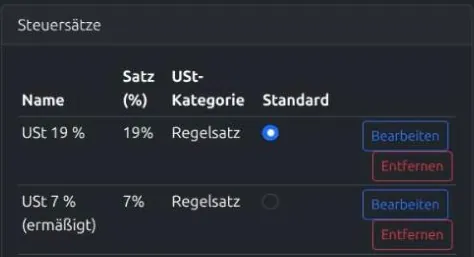
Jeder Steuersatz hat einen Namen (zum Beispiel „Standard" oder „Ermäßigt"), einen Satz (%) zwischen 0 und 100 und kann als Standard markiert werden — neue Produkte übernehmen als Standardwert für ihr Feld Steuersatz denjenigen Steuersatz, der als Standard markiert ist; bestehende Produkte behalten, was sie bereits haben. Nur ein Steuersatz kann gleichzeitig Standard sein — markierst du einen anderen als Standard, wird der vorherige automatisch entmarkiert.
So verwaltest du deine Steuersätze:
- Gehe zu Einstellungen, unter dem Tab Unternehmen, dann Steuersätze.
- Gib unter Steuersatz hinzufügen einen Namen und einen Satz (%) ein, hake optional Standard an und klicke auf Hinzufügen.
- Um einen Satz später zu ändern, klicke auf Bearbeiten in seiner Zeile, passe die Felder an und klicke auf Speichern.
- Um einen anderen Satz zum Standard zu machen, wähle sein Optionsfeld in der Spalte Standard.
- Um einen nicht mehr benötigten Satz zu entfernen, klicke auf Entfernen und dann auf Bestätigen.
Der Steuersatz eines Produkts wird automatisch auf jede Position angewendet, die dieses Produkt beim Erzeugen eines Angebots oder einer Rechnung nutzt (siehe Ein Dokument aus einer Vorlage erzeugen) — es muss nichts von Hand pro Dokument eingestellt werden. Mischen deine Positionen Sätze, zeigt das erzeugte Dokument für jeden genutzten Satz eine eigene Zwischensumme.
API-Tokens Starter+
Der Abschnitt API-Tokens auf dem Tab Unternehmen der Einstellungen-Seite unterhalb von Steuersätze ist der Ort, an dem du Zugangsdaten erzeugst, um die SmoovOps-API direkt anzusprechen — aus eigenen Skripten, einer CI-Pipeline oder einem Tool wie Zapier — ohne Browsersitzung. Siehe API-Zugriff für die vollständige Anleitung zur Nutzung eines Tokens, sobald du eines hast. Er ist für den Konto-Inhaber oder einen Admin sichtbar, im Starter- oder Pro-Tarif — nicht verfügbar im kostenlosen Tarif.
So erzeugst du ein Token:
- Gehe zu Einstellungen, unter dem Tab Unternehmen, dann API-Tokens.
- Wähle Neues Token erstellen.
- Gib ihm einen Namen — etwas, das dich daran erinnert, wofür es ist, z. B. „CI-Pipeline" oder „Zapier" — und optional ein Ablaufdatum, und wähle dann Erstellen.
- Ein Dialog zeigt dein neues Token und den API-Schlüssel deines Kontos genau einmal. Kopiere beide jetzt — SmoovOps zeigt das vollständige Token danach nie wieder.
Jedes von dir erzeugte Token nutzt denselben kontoweiten API-Schlüssel — nur das Token selbst ist pro Integration einzigartig.
So widerrufst du ein Token:
- Gehe zu Einstellungen, unter dem Tab Unternehmen, dann API-Tokens.
- Wähle neben dem zu widerrufenden Token Widerrufen und dann Bestätigen.
Der Widerruf ist endgültig — hast du ein Token versehentlich widerrufen, erzeuge ein neues. Ein widerrufenes Token funktioniert innerhalb weniger Minuten nicht mehr, allerdings nicht zwingend überall sofort.
Dein Aktivitätsprotokoll ansehen
Der Tab Aktivität auf der Einstellungen-Seite zeigt ein Protokoll der auf deinem Konto durchgeführten Aktionen — zum Beispiel Anmeldungen, das Einladen eines Teammitglieds oder das Anlegen und Aktualisieren von Verträgen, Partnern und Zahlungen. Einträge werden mit der neuesten Aktion zuerst aufgelistet.
So siehst du es an:
- Gehe zu Einstellungen und wähle den Tab Aktivität, oder wähle Aktivitätsprotokoll direkt aus dem Benutzermenü in der oberen Leiste.
- Blättere durch die Liste, die neueste Aktivität oben.
Wie weit du zurücksehen kannst
Wie viel Verlauf verfügbar ist, hängt von deinem Tarif ab:
| Tarif | Angezeigter Aktivitätsverlauf |
|---|---|
| Kostenlos | Letzte 30 Tage |
| Starter | Letzte 180 Tage |
| Pro | Letzte 180 Tage |
Ein Upgrade von Kostenlos auf Starter erweitert sofort, wie weit du zurücksehen kannst — keine Wartezeit, da die Aktivität schon immer aufgezeichnet wurde, nur zuvor nicht so weit zurück angezeigt.
Wessen Aktivität du siehst
- Der Konto-Inhaber und jeder Admin sehen standardmäßig die Aktivität aller im Konto.
- Ein regulärer Benutzer sieht immer nur seine eigene Aktivität.
- In jedem Tarif — Kostenlos, Starter oder Pro — kann ein Inhaber oder Admin die Liste über das Dropdown Nach Benutzer filtern auf eine bestimmte Person eingrenzen — wähle Alle Aktivitäten, um wieder alle zu sehen.
Suchen und mehr laden
Nutze das Suchfeld, um die aktuell angezeigten Einträge nach Aktion, Person oder betroffenem Element einzugrenzen. Die Suche durchsucht nur bereits geladene Aktivität — suchst du etwas weiter zurückliegendes, wähle zuerst Mehr laden und suche dann.
Nutze das Dropdown Anzeigen, um zu wählen, wie viele Einträge jeweils geladen werden (10, 25 oder 50). Gibt es ältere Aktivität über das aktuell Angezeigte hinaus, erscheint eine Schaltfläche Mehr laden unterhalb der Liste; ihre Auswahl fügt dem bereits Angezeigten den nächsten Stapel hinzu.